
Merhaba, önceki yazılarımızda Windows Server 2022 IIS Kurulumu konusunu görmüştük. Bu yazımızda ise Windows Server 2022 IIS Üzerinde Web Site Yayınlama konusuna bakacağız. İlk olarak ISS üzerinde birden çok web sitesi nasıl yayınlanır detaylarına bakalım. Yazı devamında da anlattığım gibi ISS Manager da Sites üzerine sağ tıklayıp Add Website yapmak web sitesini oluşturacaktır ancak gerekli ayarları yapmadığınız sürece birden fazla web sitesini çalıştıramazsınız. Birden fazla site yayınlayabilmek için birden fazla yol vardır şimdi bunlara bakacağız. Ayrı ayrı IIS sunucularında birer adet Web sitesi yayınlamak hiç mantıklı olmayacaktır. Bir ISP düşünün binlerce web sitesine hizmet veriyor ve her siteyi ayrı ayrı fiziksel veya sanal IIS sunucularında barındırmasını bekleyemeyiz. Burada web sitesinin tükettiği sistem kaynağına göre IIS sunucu üzerinde birden fazla web sitesi yayınlamak en mantıklısı olacaktır.
- İlk seçeneğimiz web sitelerini port ile ayırmak olacaktır. Web hizmeti Http ise Default olarak 80 numaralı portunda çalışır, Https ise 443 portundan çalışır. IIS servisi üzerinde kurulumda gelen web sitesi Default da 80 portundan çalışmaktadır. Biz istediğimiz kadar web sitesi ekleyelim ulaşılmak istenen web sitesine gidilmeye çalışıldığında farklı bir porttan çalışmaz ise default port olan 80 portundan gider ve yanlış web sitesine ulaşılır. Örnek olarak www.ferhatulker.com sitesi 80 portundan çalışıyor ise www.mshowto.org sitesi 81 portundan çalışmalı ki IIS bu siteleri ayırabilsin ve doğru adrese gidilebilsin. Tabii www.ferhatulker.com adresi default 80 portundan çalıştığı için sorun yok ancak diğer web sitesine erişmek için www.mshowto.org:81 ile erişmek gerekiyor. Pratikte bu uygulanabilir bir şey değildir. Yönetim konsollarında vs kullanılır ancak genel web sitelerinde kullanılamaz.
- Bir diğer yol ise her web sitesine farklı ip adresi verilebilir ancak gerçek ortamlarda ip satın almanız gerekir ve ipv4 tükendi denilebilir. Aynı zamanda bir makineye fazla ip adresi vermekte doğru olmayacaktır ancak ilk seçenekten daha iyidir.
- Üçüncü ve en doğru yol ise FQDN ile siteleri ayırmak. Bir web sitesine sen www.ferhatulker.com olacaksın diğer web sitesine sen de www.mshowto.org olacaksın dersek IIS bu web sitelerini Port veya IP ayarı yapmadan Host Name‘e göre ayıracaktır. En doğru ve en fazla kullanılan yol bu olduğu için biz test ortamımızda da bunu uygulayacağız.
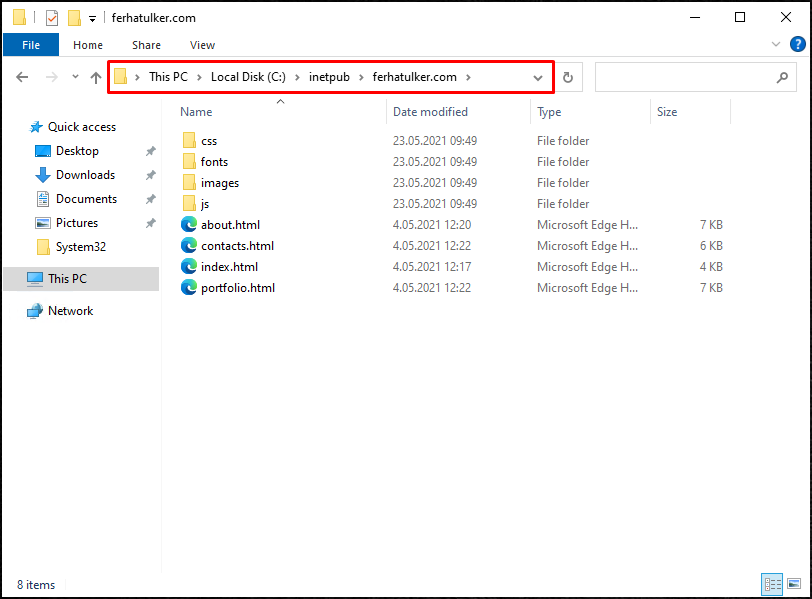
İlk olarak yayınlanacak web site dosyalarımı C:\inetpub altında ferhatulker.com adında yeni bir klasör oluşturarak
atıyorum.
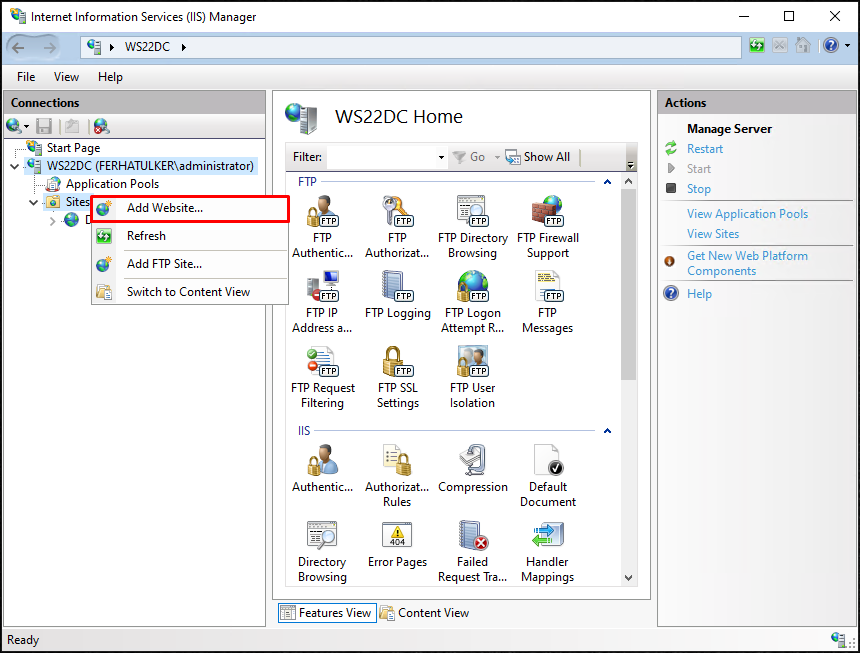
Ardından IIS Manager üzerinde Sites/Add Website alanına gidiyorum.
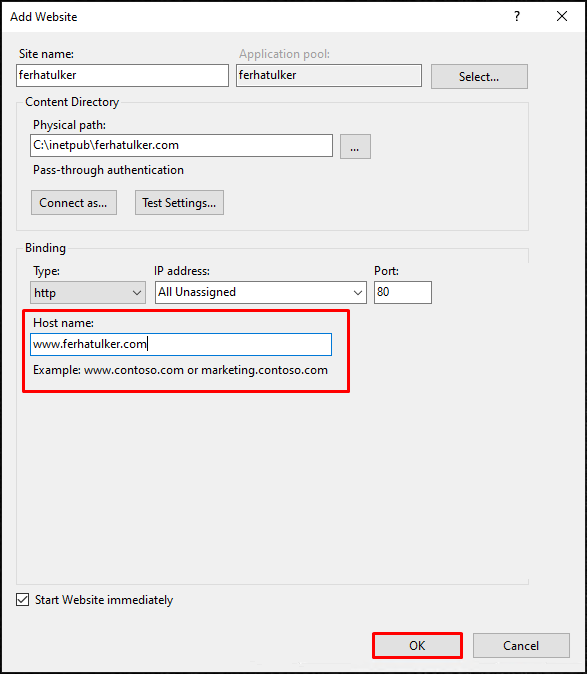
Add Website ekranında oluşturacağımız sitenin bilgilerini gireceğiz.
Site Name alanına, Sites altında oluşacak ismi giriyoruz. Site name bilgisini girdikten sonra otomatik olarak Application Pools atacaktır.
Content Directory altında Physical path alanına, web sitenin kaynak dosyalarının yolunu gösteriyoruz.
Binding alanında, Type (Http, Https) belirlenir, IP Address bölümü Default olarak All Unassigned olarak gelir. Bunun anlamı tüm ip adreslerine açık demektir. Burada herhangi bir değişiklik yapmıyoruz.
Host Name alanında, FQDN adresimizi giriyoruz, benim adresim www.ferhatulker.com olduğu için bu şekilde giriyorum.
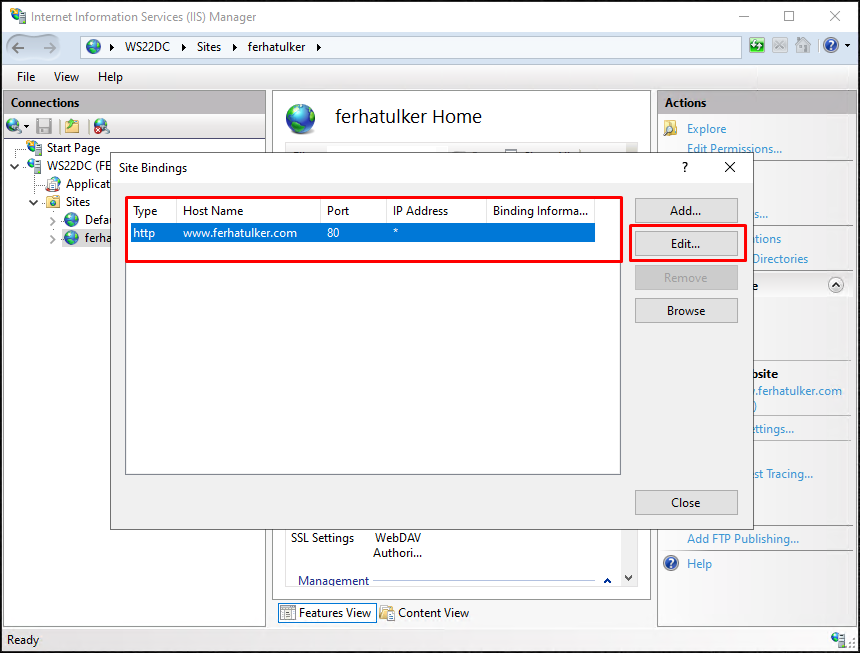
Yukarıda yaptığımız ayarlar ile site 80 portu üzerinden tüm ip adresleri siteye erişebilecek durumdadır. Tüm ip adreslerinden değil de bir ip üzerinden siteye gitmek isterseniz IIS Manager ekranında Sites altında oluşturduğumuz web site üzerinde sağ tıklayıp Edit bindings butonuna tıklıyoruz.
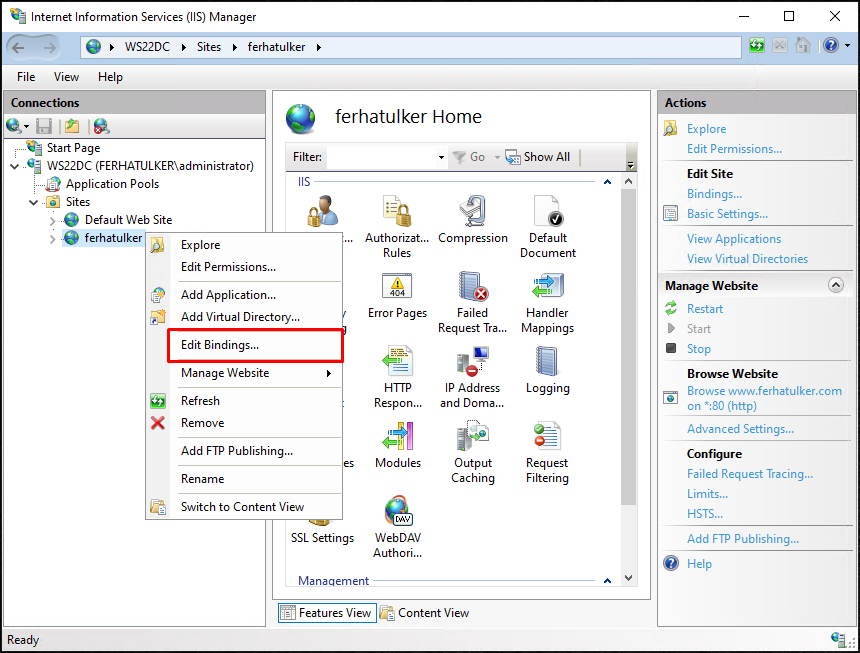
Burada ayarlarımızı değiştirip ip adresleri vermek istersek Edit ile ayarlarımızı düzenleyebiliriz.
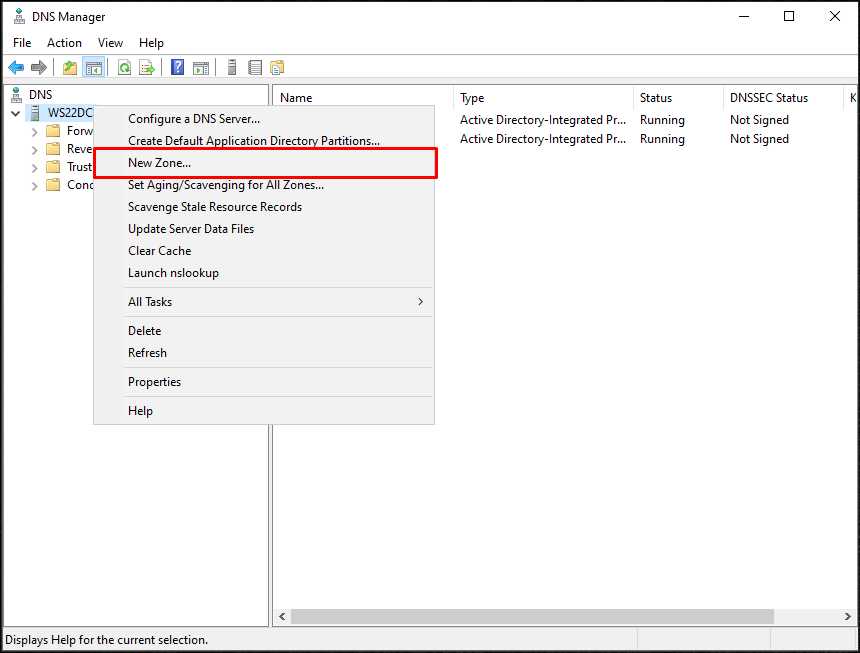
IIS Manager üzerinde web sitemizi oluşturduk ve tüm tanımlamalarımız tamamlandı. Şimdi web sitesine ulaşabilmek için DNS Manager üzerinde bazı ayarlar yapmamız gerekli. DNS Manager da sunucunuz üzerinde sağ tıklatıp New Zone butonuna basıyoruz.
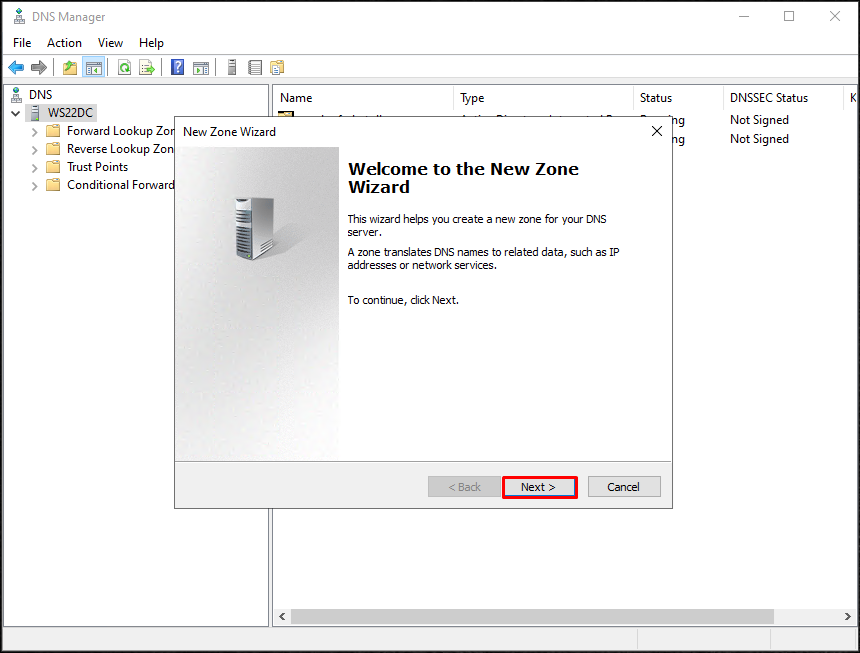
New Zone Wizard geliyor karşımız Next ile ilerliyoruz.
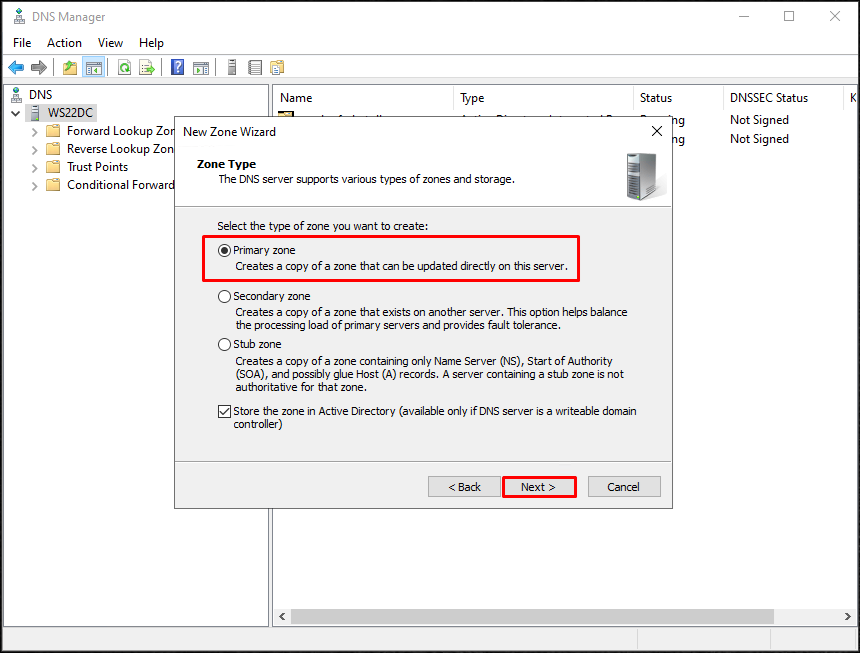
Zone Type bölümünde Primary Zone seçeneği ile devam ediyoruz.
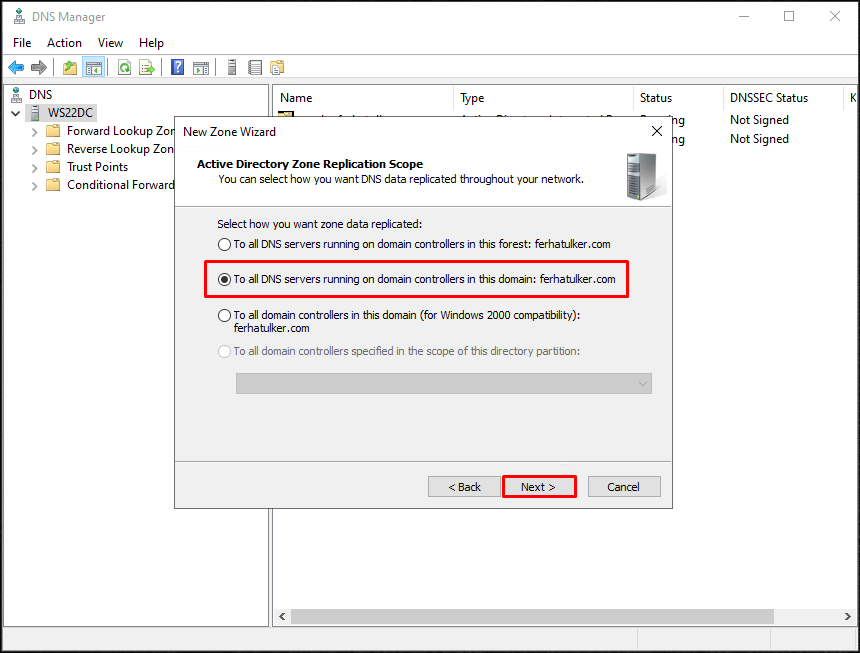
Active Directory Zone Replication Scope kısmında To all servers running on domain controllers in this domain: ferhatulker.com seçeneği ile devam ediyoruz.
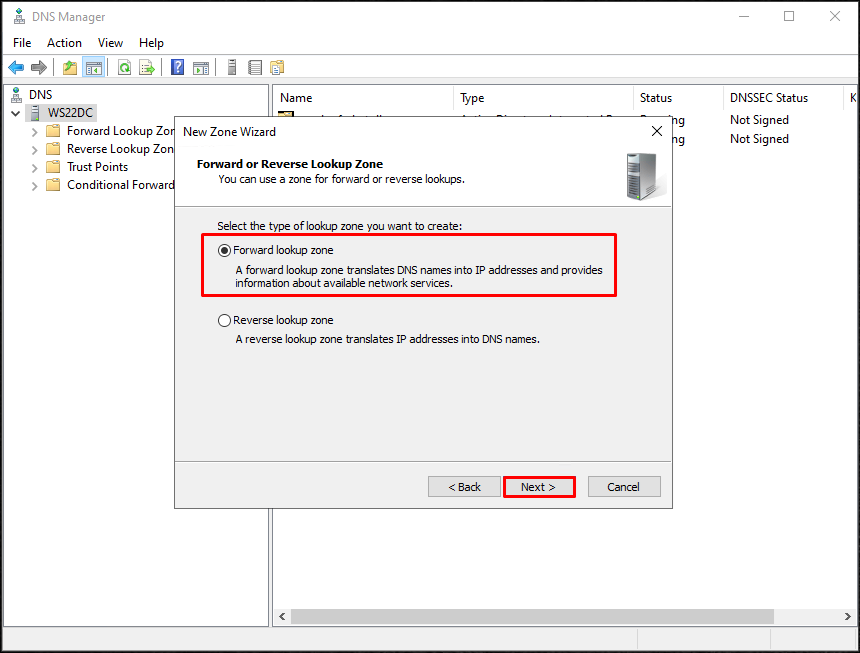
Forward lookup zone seçeneği ile devam ediyoruz.
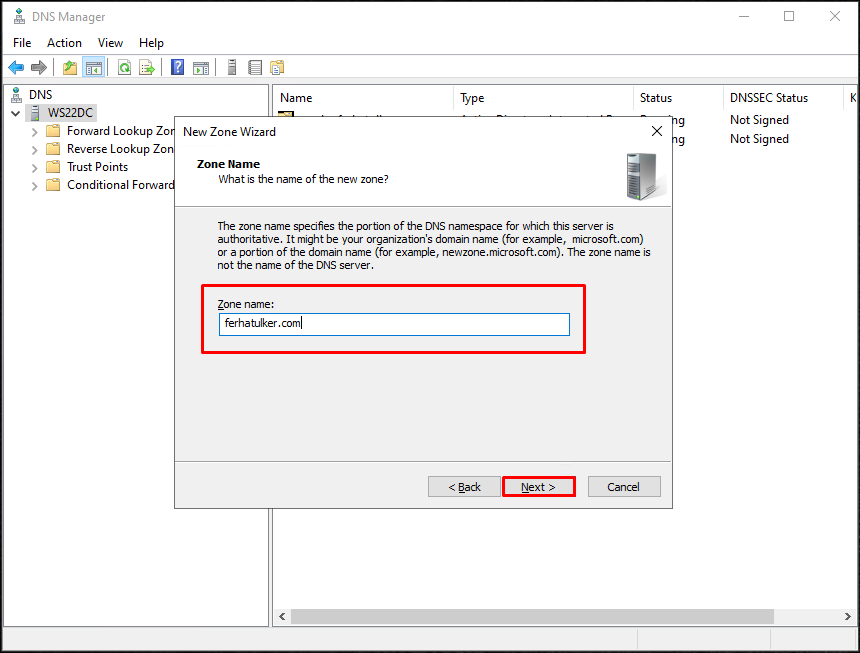
Zone Name‘i ferhatulker.com adında oluşturup, Next ile devam ediyorum.
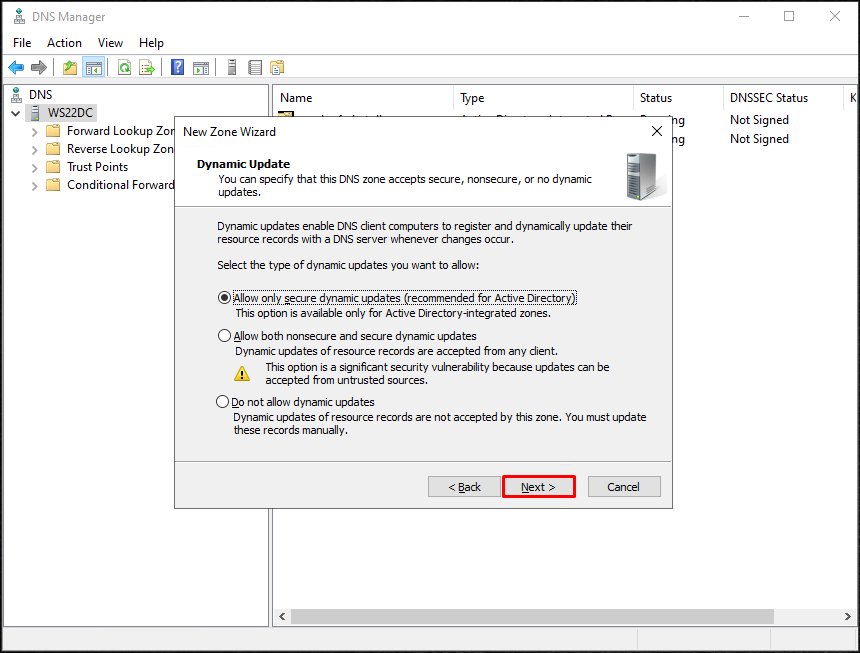
Dynamic Update ekranındaki ayarı değiştirmeden Next ile devam ediyorum.
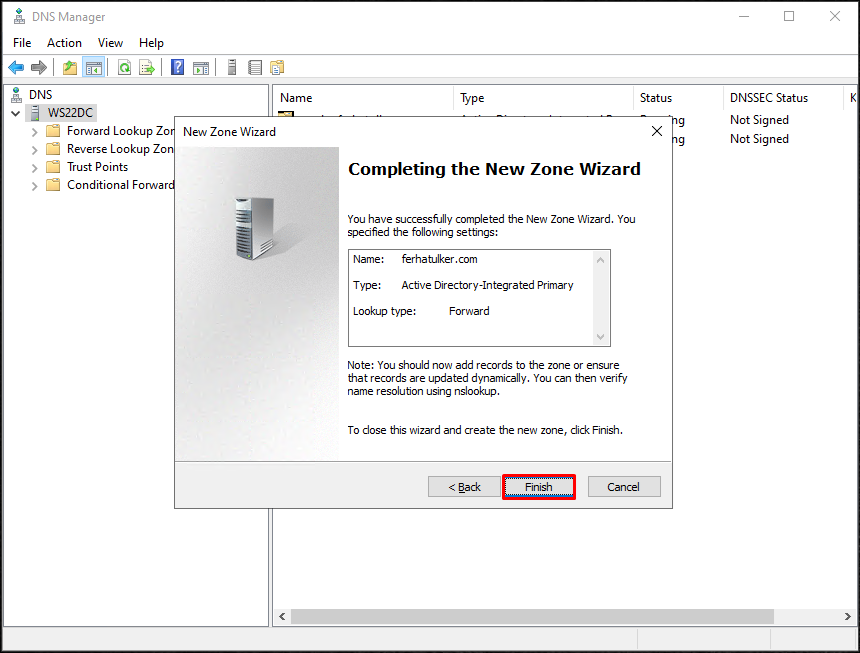
Karşımıza yaptığımız ayarların bir özeti geliyor, Finish ile New Zone işlemlerini tamamlıyoruz.
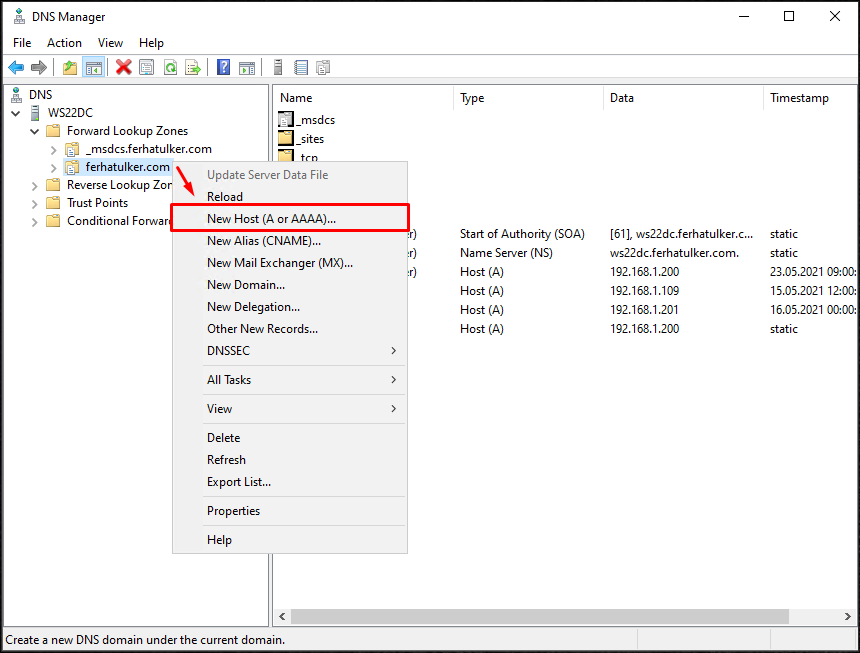
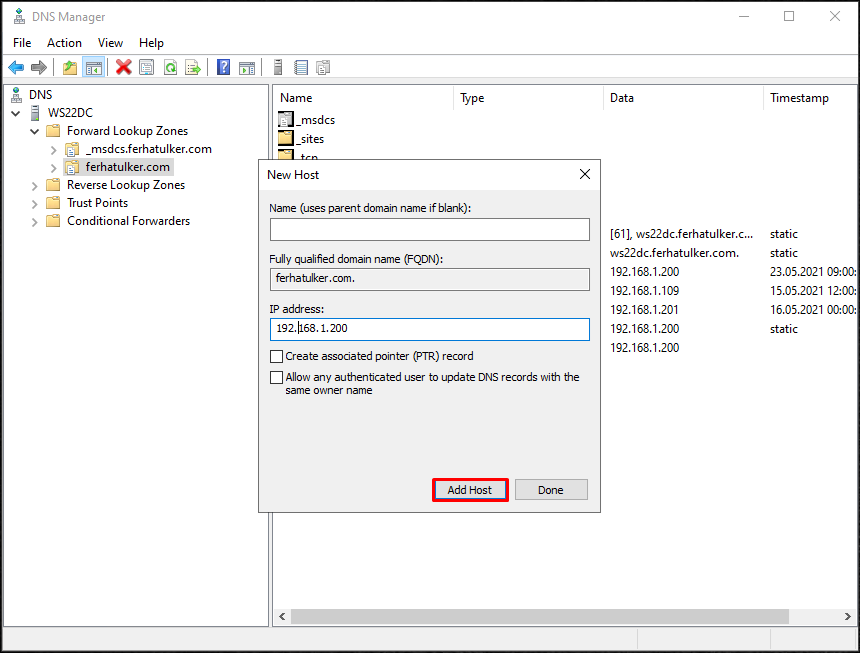
New Zone işlemi tamamlandıktan sonra oluşan Zone üzerinde sağ tıklayıp bir New Host (A or AAAA) kaydı oluşturacağız.
New Host ekranında, “www” ile ulaşılabilmesi için aşağıdaki kaydı oluşturmamız gerekir. IP Address alanına da sunucumun adresini giriyorum ve Add Host ile işlemi tamamlıyoruz.
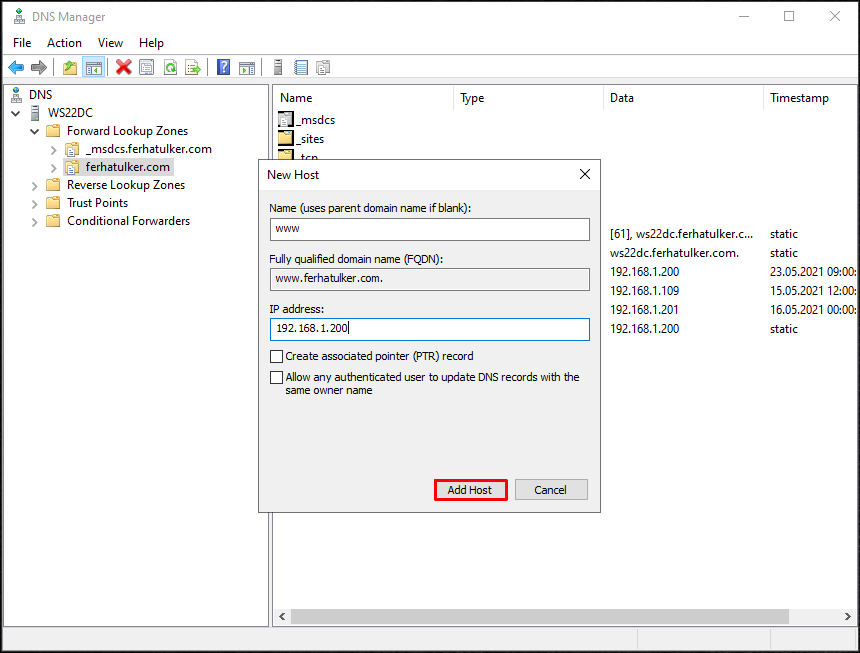
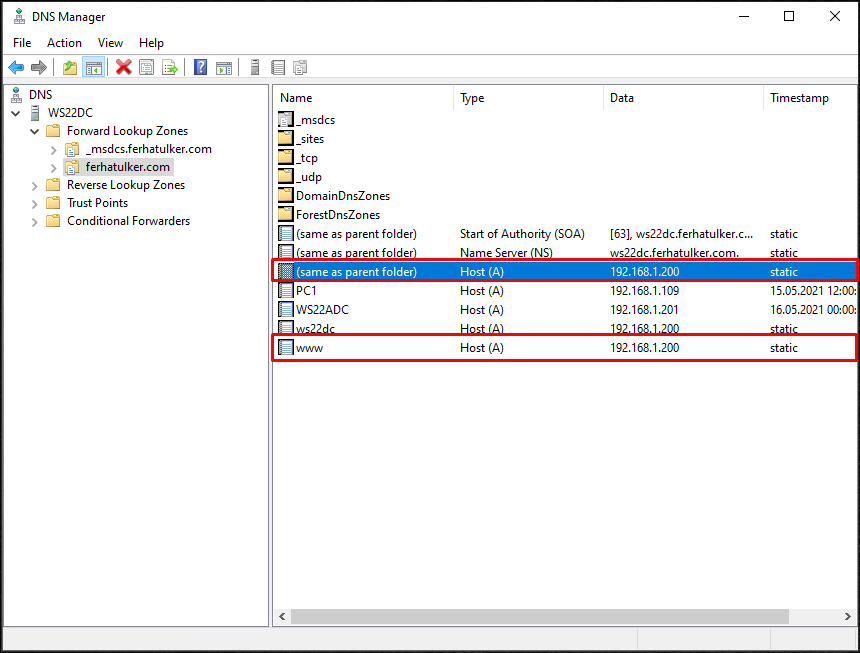
www kaydı dışında bir de IP adresi ile gelmeleri için yine aynı şekilde New Host (A or AAAA) kaydı açıyoruz. Bu sefer www yazmıyoruz ve sadece sunucumuzun adresini giriyoruz.
Host A kayıtlarımız oluşturuldu.
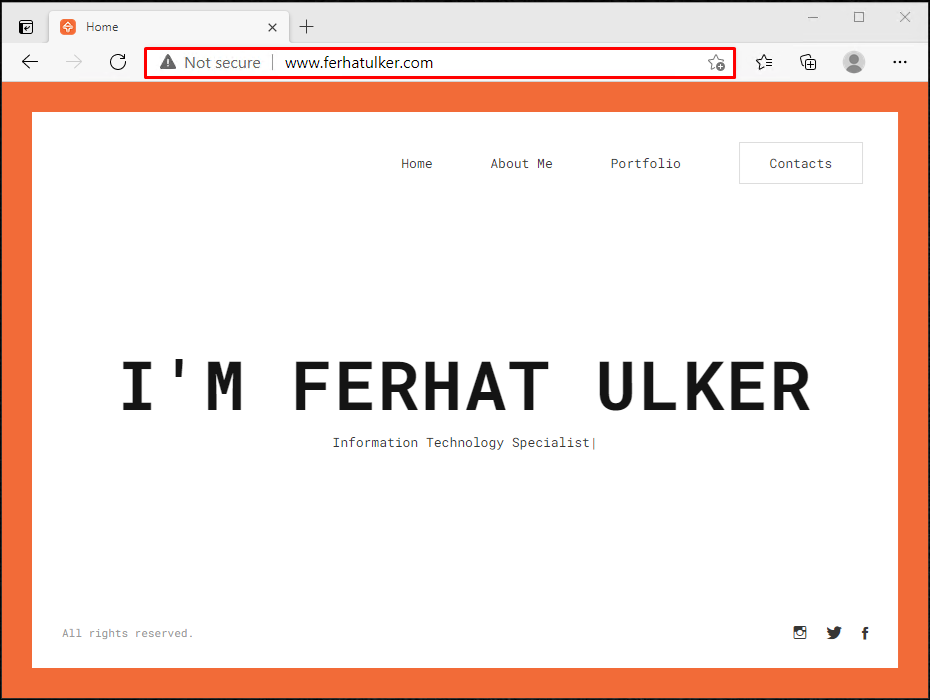
Web sitemi www.ferhatulker.com olarak ziyaret ediyorum ve ulaşabildim.
Umarım faydalı olmuştur. Diğer yazılarımızda görüşmek dileğiyle…
Bu konuyla ilgili sorularınızı iletisim@ferhatulker.com adresimden bana sorabilirsiniz.
Diğer Tüm Kategori Yazıları için;
Ferhat ÜLKER | Windows Server 2022
TAGs: IIS, Internet Information Services, IIS Web Site Yayınlama, Windows Server 2022 IIS, Windows Server 2022 IIS Web Site Yayınlama, Windows Server 2022 IIS Web Site Oluşturma, IIS Internet Information Services 10